



Cara Memasang Google Analytics di Blogspot

Cara Memasang
Google Analytics di Blogspot – Bagaimana cara memasang Google Analytics sih?
Tanya sahabat baik saya melalui WhatsApp chat, lantas saya mengingat kembali
bagaiman cara memasang dahulu. Karena pemasangan Google Analytics akan sangat
teknis sekali, dan di Google sebenarnya sudah banyak sekali tutorialnya. Bisa
jadi dia lebih mantep kalau saya yang ngasih tahu. Apalagi ini untuk keperluan
job blog, yang diamanih kepadanya.
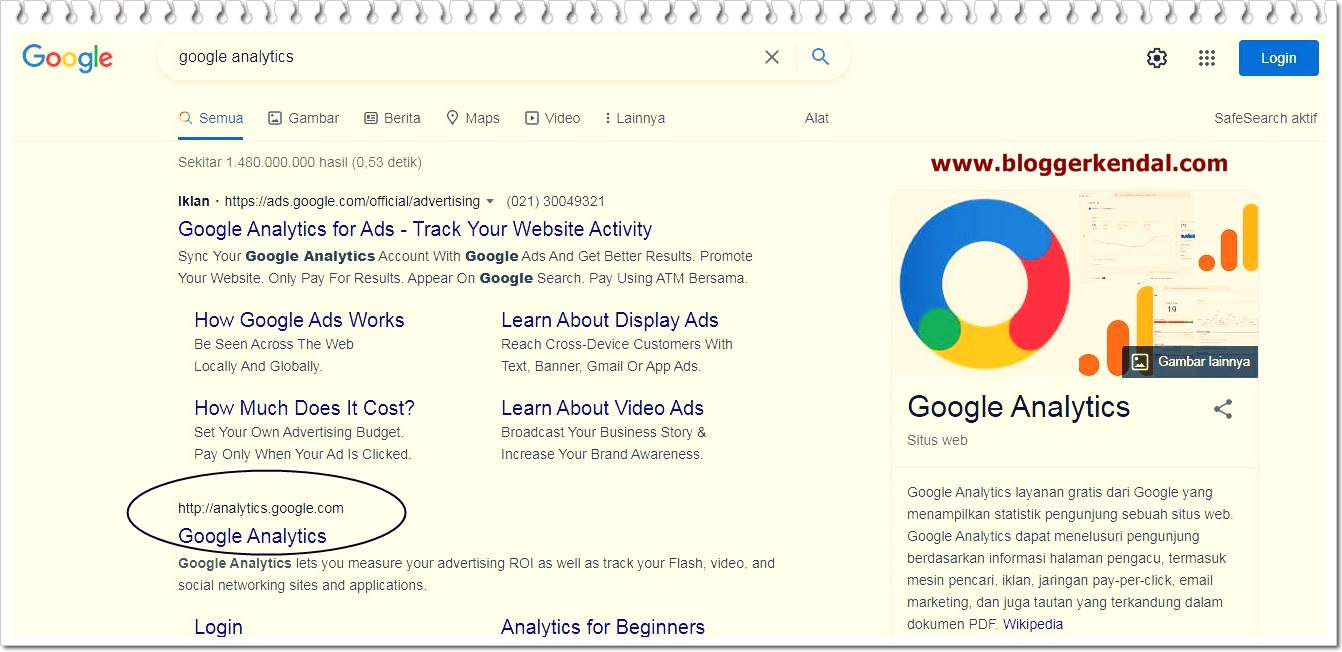
Sekilas tentang Google Analytics adalah, layanan
gratis dari Google yang menampilkan statistik pengunjung sebuah situs web. Data
yang diberikan sangat lengkap dari Google Analytics, dan fungsi Google
Analytics ini bisa ngasih tahu kepada pemilik blog. Dari pengunjung berasal
dari mana, negara apa, artikel mana yang dikunjungi, menggunakan gadget apa,
usia berapa, pengunjung kebanyakan perempuan atau pria, dan lain sebagainya.
Lengkap pokoknya, jadi membuat pemilik blog tahu nih mana artikel yang ramai,
dan yang sepi. Dengan harapannya bisa dioptimasi, agar makin memberikan trafik
tinggi.
Semoga cara mendaftar dan memasang Google Analytics
sederhana berikut, dapat membantu teman-teman ya.

- Pertama, masuk ke laman http://analytics.google.com
ya! - Lantas login ke Gmail yang kamu miliki
- Kalau sudah, nanti akan ada pemberitahuan, ‘Selamat datang di Google
Analytics’, itu artinya kamu sudah berhasil masuk. Klik, ‘Mulai Mengukur’. - Langkah selanjutnya, penyiapan akun, isikan detail akun milikmu.
Misalnya punya saya untuk blog temankorea.com, saya isikan nama akun, ‘Teman
Korea’. kalau sudah klik ‘Berikutnya’.

- Isian kedua, lengkapi dengan nama properti seperti nama akun saja biar
memudahkan. Baru isi zona waktu. Ganti ‘Indonesia’, dan mata uang ganti ‘Rupiah
Indonesia (IDR Rp)‘. Lantas, klik opsi, ‘Tampilkan Opsi Lanjutan’, geser ke
kanan bulet notifikasi. Di kolom tersebut tertera, URL Situs. Isikan dengan
alamat link blog yang ingin dipasang Google Analytics

- Kemudian, centang kolom,
‘Buat Properti Universal Analytics
Saja’. Klik ‘Berikutnya‘.

- Selanjutnya, Tentang Bisnis Anda, diisi pada kolom ‘Kategori
Industri’, dengan niche blogmu. Ukuran bisnis bisa disesuaikan, dan juga
centang pilihan yang sesuai. Kalau saya hanya mencentang dua bagian saja cukup.
Klik, ‘Buat’.

- Centang bagian, saya menyetujui persayaratan pemrosesan data, dan ganti
negaranya menjadi, ‘Indonesia’. Nanti akan muncul pop up, komunikasi
email saya, klik ‘Simpan’, Pop up coba aplikasi seluler google analytics
yang baru, klik ‘tutup’.
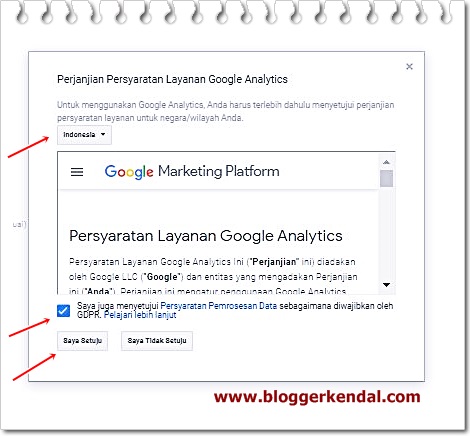
SELAMAT! Anda sudah mendapatkan ID
Pelacakan dari Google Analytics. Tinggal pasang ke Blog deh.
Cara
melihat id Google Analytics gimana sih? Coba perhatikan ID Pelacakan, itu
termasuk id properti Google Analytics kita, dan lihat juga script html, di
bagian kotaknya. Nanti itu akan dipasang pada blog yang kita miliki, khususnya
blogspot. Siap lanjut? Yuk!
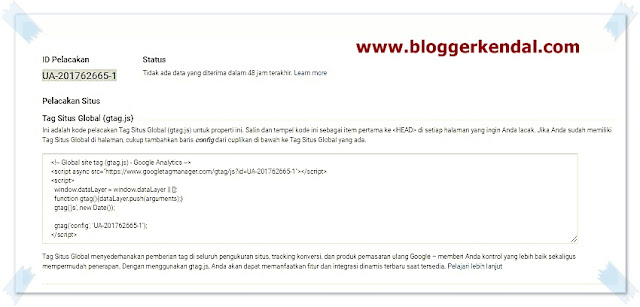
Bagaimana Cara Memasang ID Pelacakan Google
Analytics ke Blogspot
- Setelah proses di atas selesai, kita akan mendapatkan ID properti
Google Analytics blogger. - Pilih yang bagian kotak terlebih dahulu, dan ‘copy’, jangan ada yang
tertinggal ya scriptnya. Kalau sudah dicopy, kita buka dashboard blogspot, blog
yang ingin dipasang Google Analyticsnya.
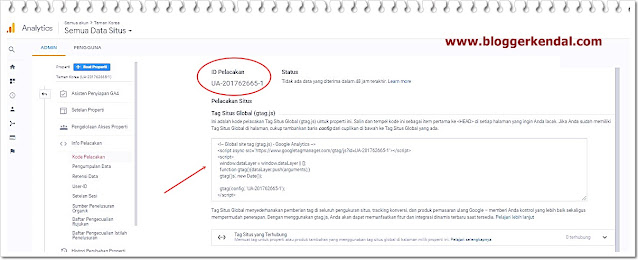
- Buka bagian ‘Tema’, dan klik pada bagian sesuaikan, pilih ‘Edit HTML’,
jika sudah terbuka. Coba cari bagian yang bertuliskan kode, ‘<head>‘,
kalau sudah ketemu, paste kode yang dibawa dari Google Analytics tadi ke bawah
<head>. Klik ‘Simpan’.

- Satu langkah selesai, kemudian copy ID Pelacakan yang diawali dengan
kode huruf UA. Copas semua kode ID Pelacakan, lantas paste ke bagian dahsboard
blogspot, pada bagian ‘Setelan’. Cari stelan ‘ID Properti Google Analytics‘,
sudah ketemu? Klik! Paste code UA tadi, dan taruh pada halaman kosongnya, klik
‘Simpan’.
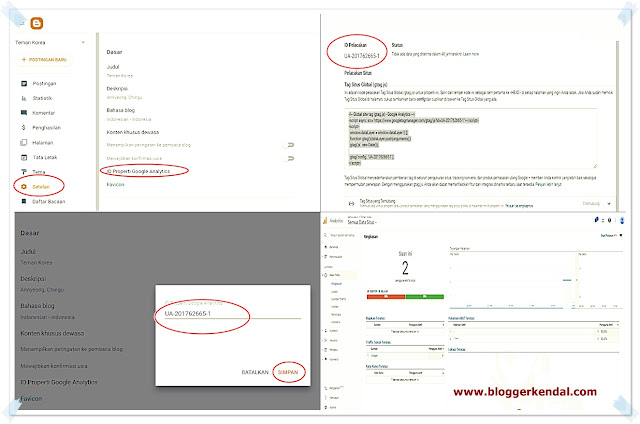
- Allhamdulillah selesai! Lantas bagaimana kalau pemasangan Google
Analytics berhasil? Mari kita lanjutkan untuk mengecek hasilnya.
Apakah Google Analytics Berhasil Dipasang? Cara
Melihat Hasil Pemasangannya
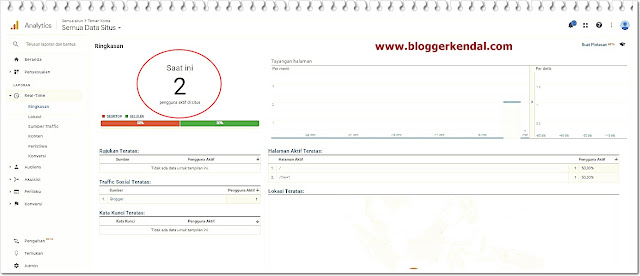
Refresh tab Google Analyticsnya
kemudian, klik bagian kategori ‘Beranda’ atau ‘Real-Time’.
Dari data akan menunjukan hasilnya. Kalau diklik pada bagian, ‘Ringkasan’, akan
terlihat siapa pengguna saat ini di situs blog kamu. Ternyata ada 2 pengguna,
satu melalui dekstop dan satu melalui seluler. Benar demikian, satu pengguna
menggunakan laptop, dan satu lagi menggunakan seluler, saya ngetes menggunakan
kedua device ini dan hasilnya sukses
terdeteksi.
Bagaimana? Mudah bukan mendaftar dan memasang Google
Analytics di Blog?