


5 Fitur Tersembunyi yang Ada di Kinemaster untuk Editing Video

5
Fitur Tersembunyi yang Ada di Kinemaster untuk Editing Video – Sebagai seorang
blogger, foto ataupun video menjadi salah satu hal penting yang harus ada untuk
menyempurnakan isi artikel yang ditulis. Keduanya seolah dua sisi mata koin
yang berdampingan dan tidak bisa dipisahkan.
Fitur Tersembunyi yang Ada di Kinemaster untuk Editing Video – Sebagai seorang
blogger, foto ataupun video menjadi salah satu hal penting yang harus ada untuk
menyempurnakan isi artikel yang ditulis. Keduanya seolah dua sisi mata koin
yang berdampingan dan tidak bisa dipisahkan.

Selain itu foto dan video juga berguna
untuk menghiasi media sosial yang dipunyai oleh blogger untuk mendapatkan job
atau endrosment. Video yang bagus tidak harus selalu menggunakan kamera yang
mahal, smartphone pun bisa digunakan untuk menghasilkan video yang keren.
Apalagi jika gadget tersebut, memiliki kamera yang beresolusi tinggi, sehingga
berpengaruh kepada video yang dihasilkan menjadi berkualitas.
untuk menghiasi media sosial yang dipunyai oleh blogger untuk mendapatkan job
atau endrosment. Video yang bagus tidak harus selalu menggunakan kamera yang
mahal, smartphone pun bisa digunakan untuk menghasilkan video yang keren.
Apalagi jika gadget tersebut, memiliki kamera yang beresolusi tinggi, sehingga
berpengaruh kepada video yang dihasilkan menjadi berkualitas.
Cara mudah untuk menyempurnakan hasil
video buruan kita, adalah dengan mengolahnya menjadi video yang layak tonton
dan bisa dikonsumsi oleh orang. Banyak sekali pilihan aplikasi edit video yang tersedia jaman sekarang. Ada
viva video, quick, camtasia, filmorago, kinemaster dan lain sebagainya.
video buruan kita, adalah dengan mengolahnya menjadi video yang layak tonton
dan bisa dikonsumsi oleh orang. Banyak sekali pilihan aplikasi edit video yang tersedia jaman sekarang. Ada
viva video, quick, camtasia, filmorago, kinemaster dan lain sebagainya.
Saya sendiri lebih cocok menggunakan
KineMaster, karena fitur-fitur yang dipunyai cukup komplit sesuai kebutuhan
saya.
KineMaster, karena fitur-fitur yang dipunyai cukup komplit sesuai kebutuhan
saya.
Mari berkenalan
dengan KineMaster
dengan KineMaster
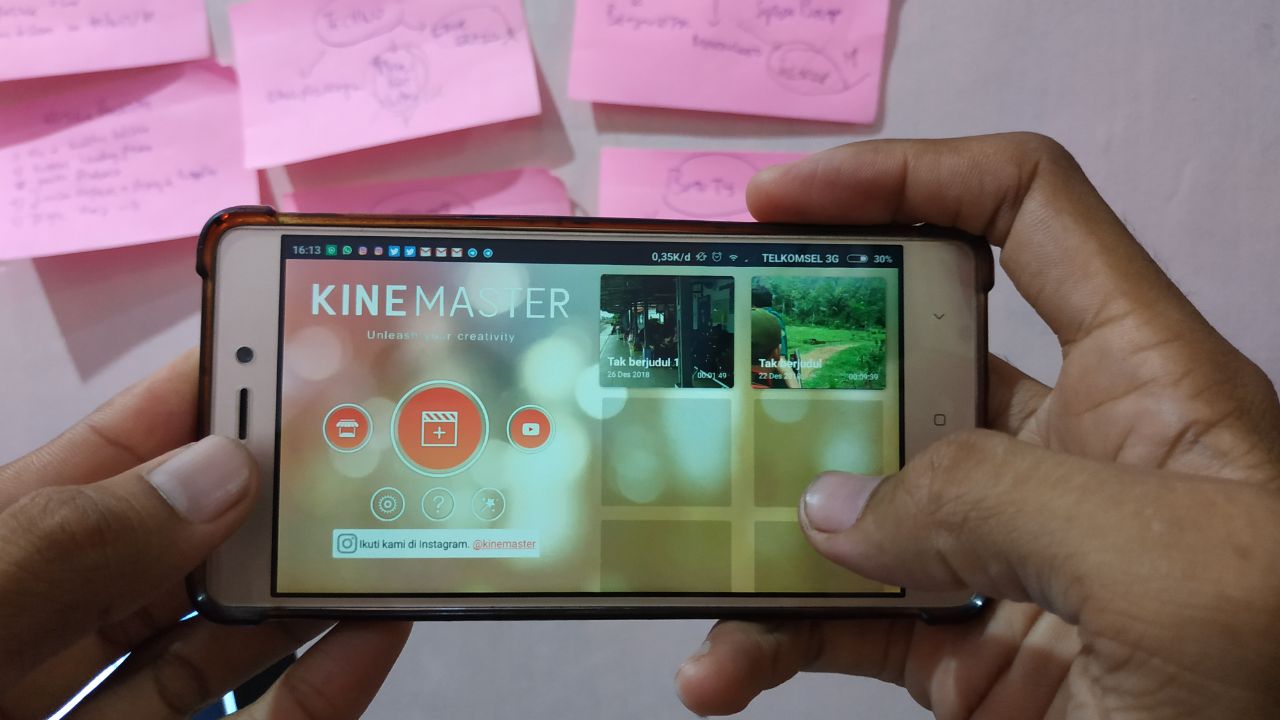
KineMaster adalah aplikasi edit video
yang diluncurkan oleh perusahaan NexStreaming, Seoul, Korea. KineMaster
dirancang untuk membantu kita, pengguna Android atau iOS dalam memodifikasi
video menjadi video yang menarik. Oya, video yang diedit ga harus selalu video hasil rekaman sendiri ya tapi bisa juga ditambah video unduhan dari pixabay atau pexels.
yang diluncurkan oleh perusahaan NexStreaming, Seoul, Korea. KineMaster
dirancang untuk membantu kita, pengguna Android atau iOS dalam memodifikasi
video menjadi video yang menarik. Oya, video yang diedit ga harus selalu video hasil rekaman sendiri ya tapi bisa juga ditambah video unduhan dari pixabay atau pexels.
Video apa pun bisa diedit menggunakan
KineMaster, misalnya video perjalanan, video tutorial atau video sehari-hari
semacam vlog. Bahkan puluhan gambar kita bisa diedit menjadi video yang ciamik.
KineMaster, misalnya video perjalanan, video tutorial atau video sehari-hari
semacam vlog. Bahkan puluhan gambar kita bisa diedit menjadi video yang ciamik.
Karena sering menggunakan aplikasi edit
video KineMaster, saya menemukan 5 Fitur Tersembunyi yang Ada di Kinemaster
untuk Editing Video. Apa saja sih fitur tersembunyi tersebut? Saya bocorkan di
sini :
video KineMaster, saya menemukan 5 Fitur Tersembunyi yang Ada di Kinemaster
untuk Editing Video. Apa saja sih fitur tersembunyi tersebut? Saya bocorkan di
sini :
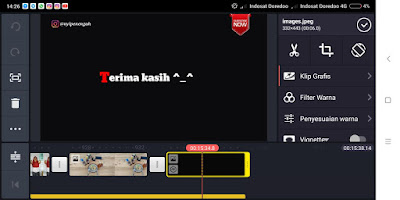
1. Klip Grafis
Pada klip grafis terdapat 5 menu keren
yang bisa membuat judul kita semakin menarik, atau penutup video seperti di
film-film yang pernah kita tonton.
yang bisa membuat judul kita semakin menarik, atau penutup video seperti di
film-film yang pernah kita tonton.
Kelima menu tersebut adalah: basic
tittle effect, more tittle effect, powerfull, Sentimental, travel and activity.
Yang saya sering gunakan untuk membuat judul yang cantik, adalah menu basic
tittle effect. Sementara untuk penutup, saya menggunakan tulisan berjalan yang
dihasilkan dari more tittle effect.
tittle effect, more tittle effect, powerfull, Sentimental, travel and activity.
Yang saya sering gunakan untuk membuat judul yang cantik, adalah menu basic
tittle effect. Sementara untuk penutup, saya menggunakan tulisan berjalan yang
dihasilkan dari more tittle effect.

2. Efek Transisi
Efek transisi bisa digunakan untuk
perpindahan antar klip, dari setting latar satu ke yang lain. Menu efek
transisi ada 9 macam, yang sering saya gunakan adalah; 3D dan classic transisi,
karena simple.
perpindahan antar klip, dari setting latar satu ke yang lain. Menu efek
transisi ada 9 macam, yang sering saya gunakan adalah; 3D dan classic transisi,
karena simple.
Salah satu contohnya ketika berpindah,
foto atau video dengan menu fade through klip akan berubah menjadi gelap
kemudian berpindah ke klip berikutnya.
foto atau video dengan menu fade through klip akan berubah menjadi gelap
kemudian berpindah ke klip berikutnya.

3. Layer
Layer pada edit video Kinemaster,
menyimpan 5 menu yang dapat menjadi andalan dalam mengedit video. Kelima menu
tersebut adalah; Media, efek, hamparan, teks, dan tulisan tangan.
menyimpan 5 menu yang dapat menjadi andalan dalam mengedit video. Kelima menu
tersebut adalah; Media, efek, hamparan, teks, dan tulisan tangan.
Hal ini bisa memberikan efek blur pada
foto/video. Misalnya bagian kepala, kita bisa menggunakan menu efek (fx),
berlanjut ke basic effects dan pilih Gaussian Blur atau mosaic. Yang bisa
diatur bagian mana, sesuai dengan keinginan kita yang ingin di blur.
foto/video. Misalnya bagian kepala, kita bisa menggunakan menu efek (fx),
berlanjut ke basic effects dan pilih Gaussian Blur atau mosaic. Yang bisa
diatur bagian mana, sesuai dengan keinginan kita yang ingin di blur.
Selain itu di fitur layer, kamu juga
bisa menambahkan tulisan sebagai deskripsi ataupun watermark yang bisa kita
atur transparan atau tidak, kayak tembus pandang gitu.
bisa menambahkan tulisan sebagai deskripsi ataupun watermark yang bisa kita
atur transparan atau tidak, kayak tembus pandang gitu.

4. Pengaturan
Volume pada klip tertentu
Volume pada klip tertentu
Ini yang sering terjadi pada saat kita
merekam video, suaranya tidak terdengar dengan jelas. Kita bisa mengakalinya
dengan mengklik, klip tersebut dan pilih menu speaker. Kita bisa menaikan
volumenya ke atas, agar suaranya makin jelas.
merekam video, suaranya tidak terdengar dengan jelas. Kita bisa mengakalinya
dengan mengklik, klip tersebut dan pilih menu speaker. Kita bisa menaikan
volumenya ke atas, agar suaranya makin jelas.
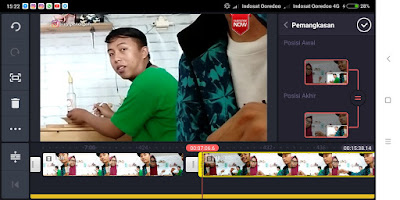
5. Pemangkasan
Jika kalian pernah melihat video yang
menampilkan ulasan makanan, biasanya mereka menggunakan zoom out yang
memperbesar tampilan makanannya pada klip tertentu. Fitur inilah yang
dinamakan, dengan fitur pemangkas di KineMaster.
menampilkan ulasan makanan, biasanya mereka menggunakan zoom out yang
memperbesar tampilan makanannya pada klip tertentu. Fitur inilah yang
dinamakan, dengan fitur pemangkas di KineMaster.
Cara penggunaanya, klik terlebih dahulu
bagian klipnya yang ingin dipangkas (zoom out). Sehingga terlihat seperti
gambar di bawah. Tempatkan klip awal zoom di garis merah, kemudian klik video
agar tampilan menunya terlihat. Dari sinilah kita bisa memangkasnya, menjadi
tampilan yang besar (klip baru). Artinya, kita memiliki dua klip, yang pertama
klip biasa, yang kedua klip yang akan di zoom. Pilih gambar pemangkasan/
potong. Tinggal sesuaikan deh, intip video tutorialnya di bawah ini.
bagian klipnya yang ingin dipangkas (zoom out). Sehingga terlihat seperti
gambar di bawah. Tempatkan klip awal zoom di garis merah, kemudian klik video
agar tampilan menunya terlihat. Dari sinilah kita bisa memangkasnya, menjadi
tampilan yang besar (klip baru). Artinya, kita memiliki dua klip, yang pertama
klip biasa, yang kedua klip yang akan di zoom. Pilih gambar pemangkasan/
potong. Tinggal sesuaikan deh, intip video tutorialnya di bawah ini.
Nah, semoga kelima fitur ini dapat
membantu edit video kalian menjadi semakin menarik dan cantik. Semoga
bermanfaat, salam!
membantu edit video kalian menjadi semakin menarik dan cantik. Semoga
bermanfaat, salam!